


 LogoBelfius_Neu
 LogoBNP_Neu
 Logoo_KBC_NEU
 Logoo_CBC_Neu
 Logo_ING_NOW
 Anmeldung_neu
 LogoHalloBank_Neu
Was brauchen Sie?



1. Laden Sie die itsme®-App auf Ihrem Smartphone herunter


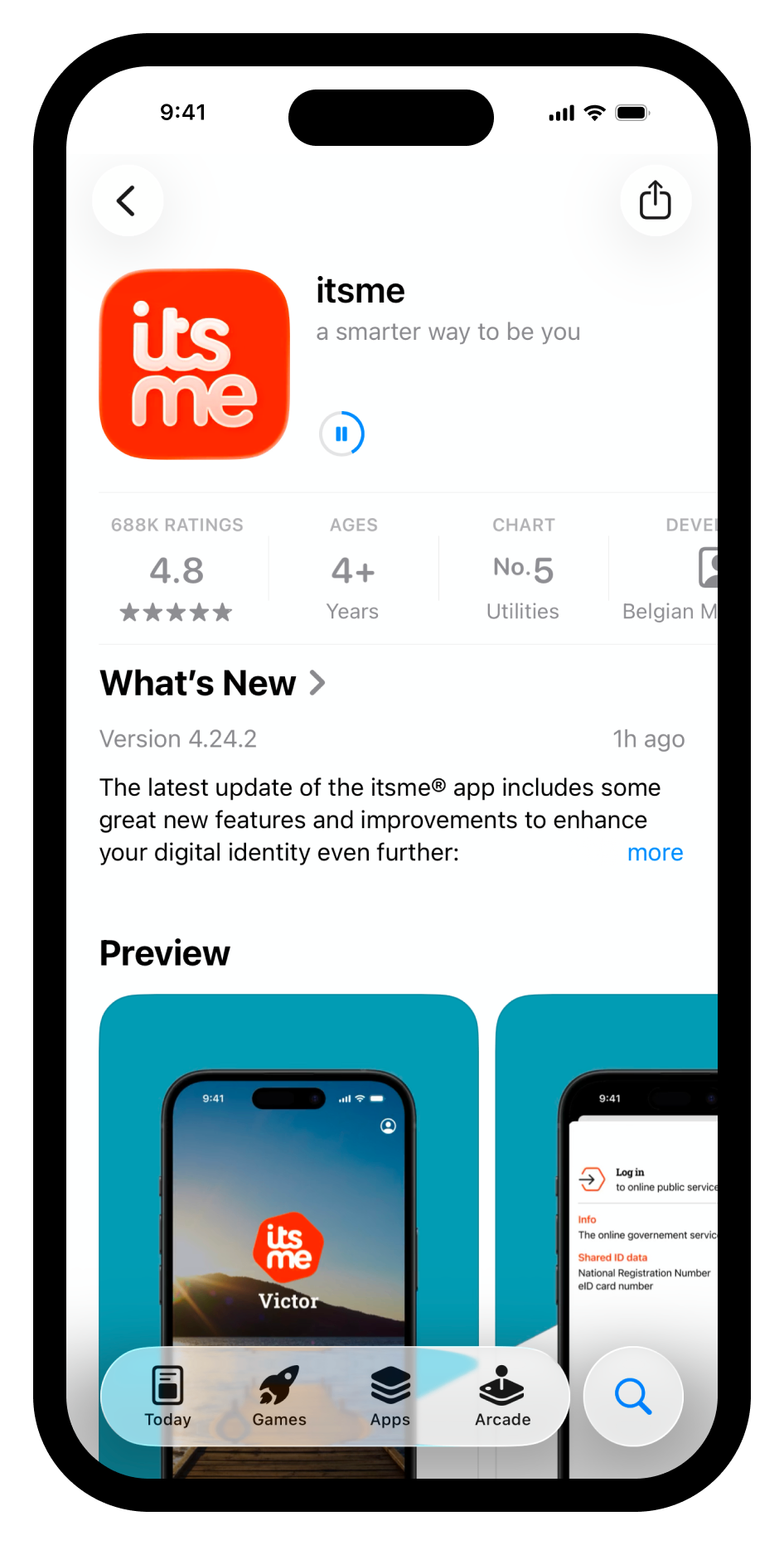 Step=1_download, Device=Phone, Language=ENG
2. Geben Sie Ihre Telefonnummer ein
Kontrollieren Sie diese zur Sicherheit noch einmal!
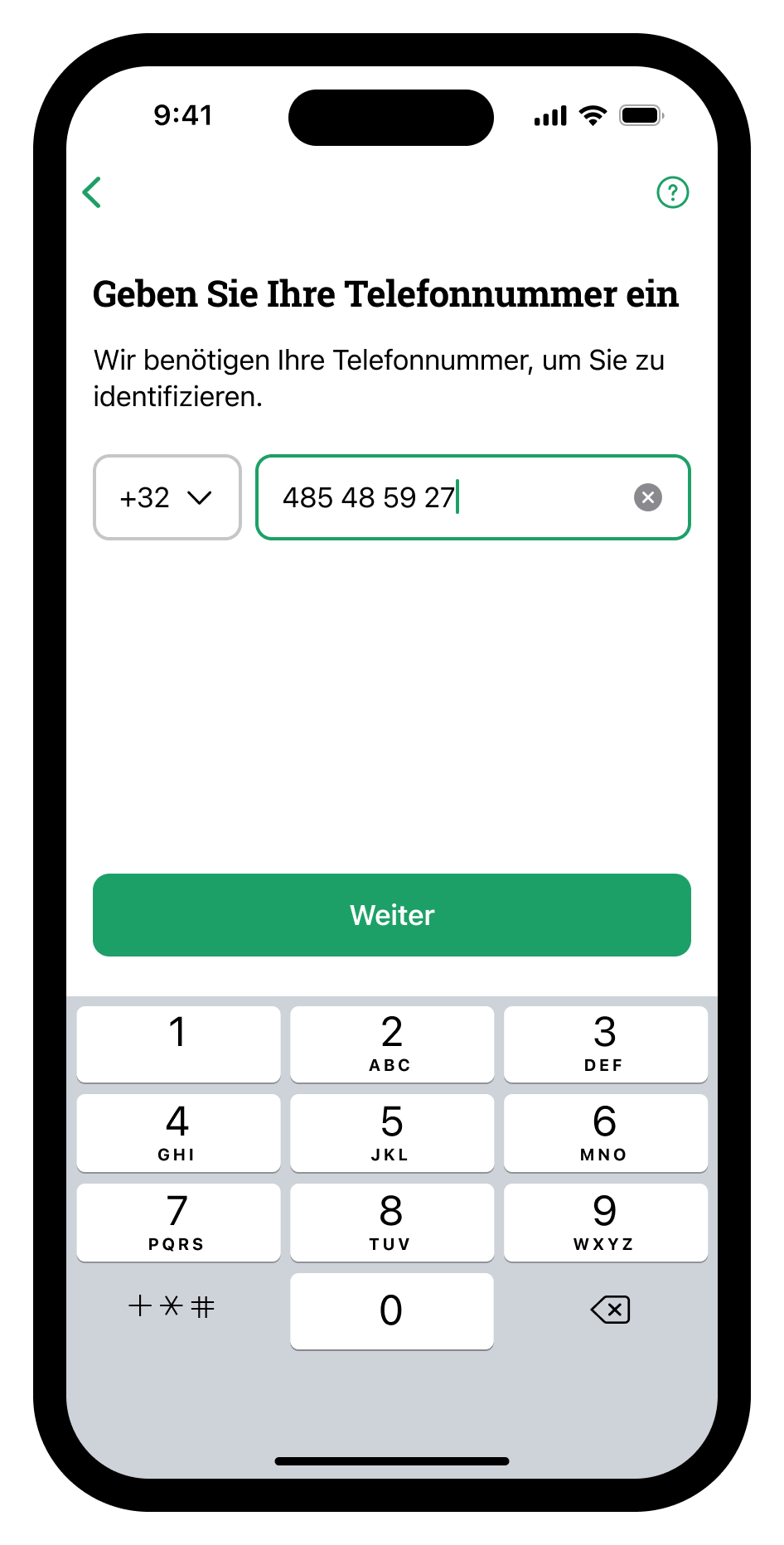 Step=2_phone nr, Device=Phone, Language=DE
Kontrollieren Sie diese zur Sicherheit noch einmal!
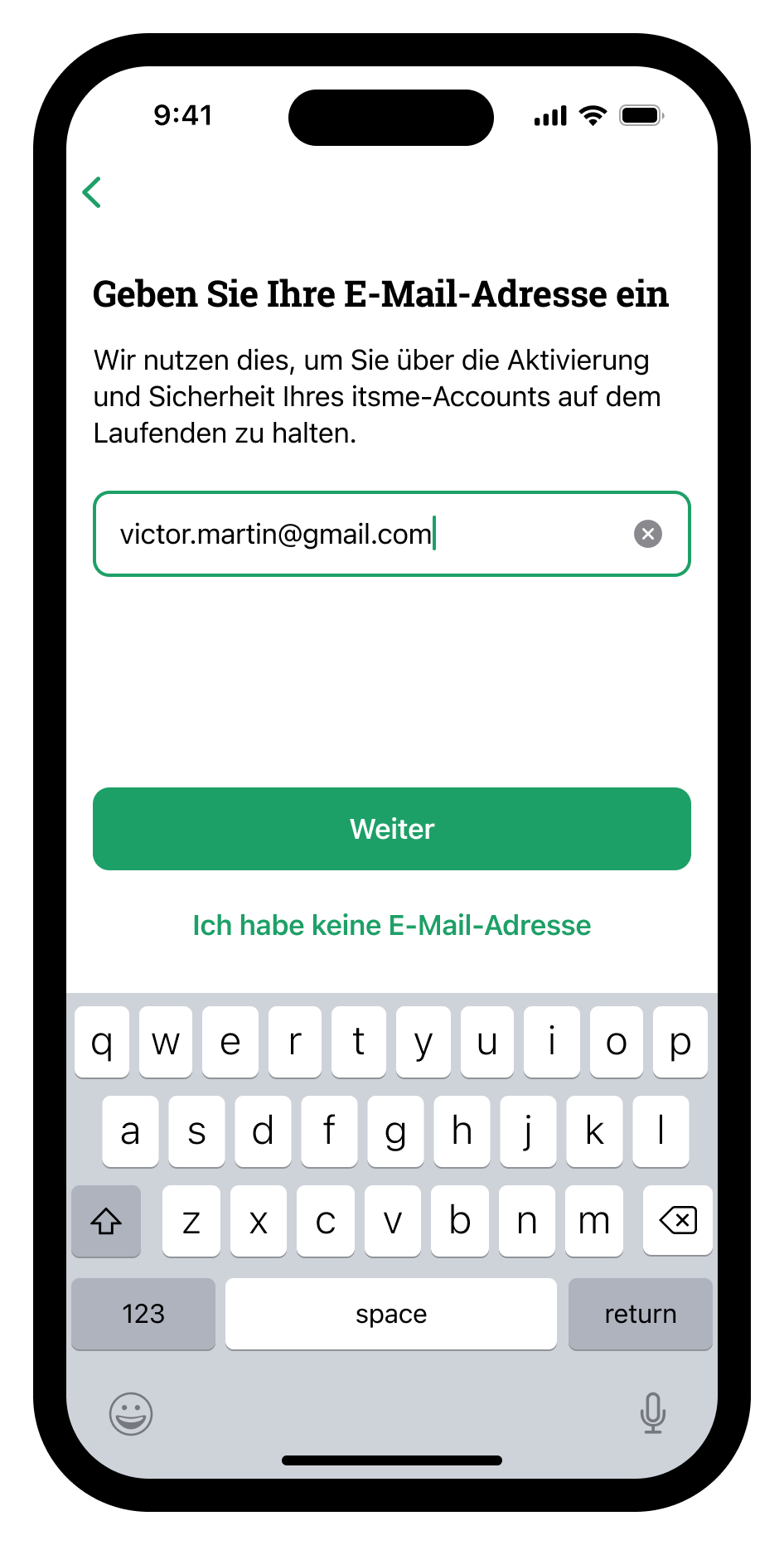 Step=3_email, Device=Phone, Language=DE
4. Wählen Sie Ihre Bank, um Ihren itsme®-Account zu aktivieren
Es werden nur ID-Daten ausgetauscht, um Ihr itsme® zu aktivieren, keine Finanzdaten.
Ihre Bank ist nicht dabei? Legen Sie Ihren Account mit eID an.
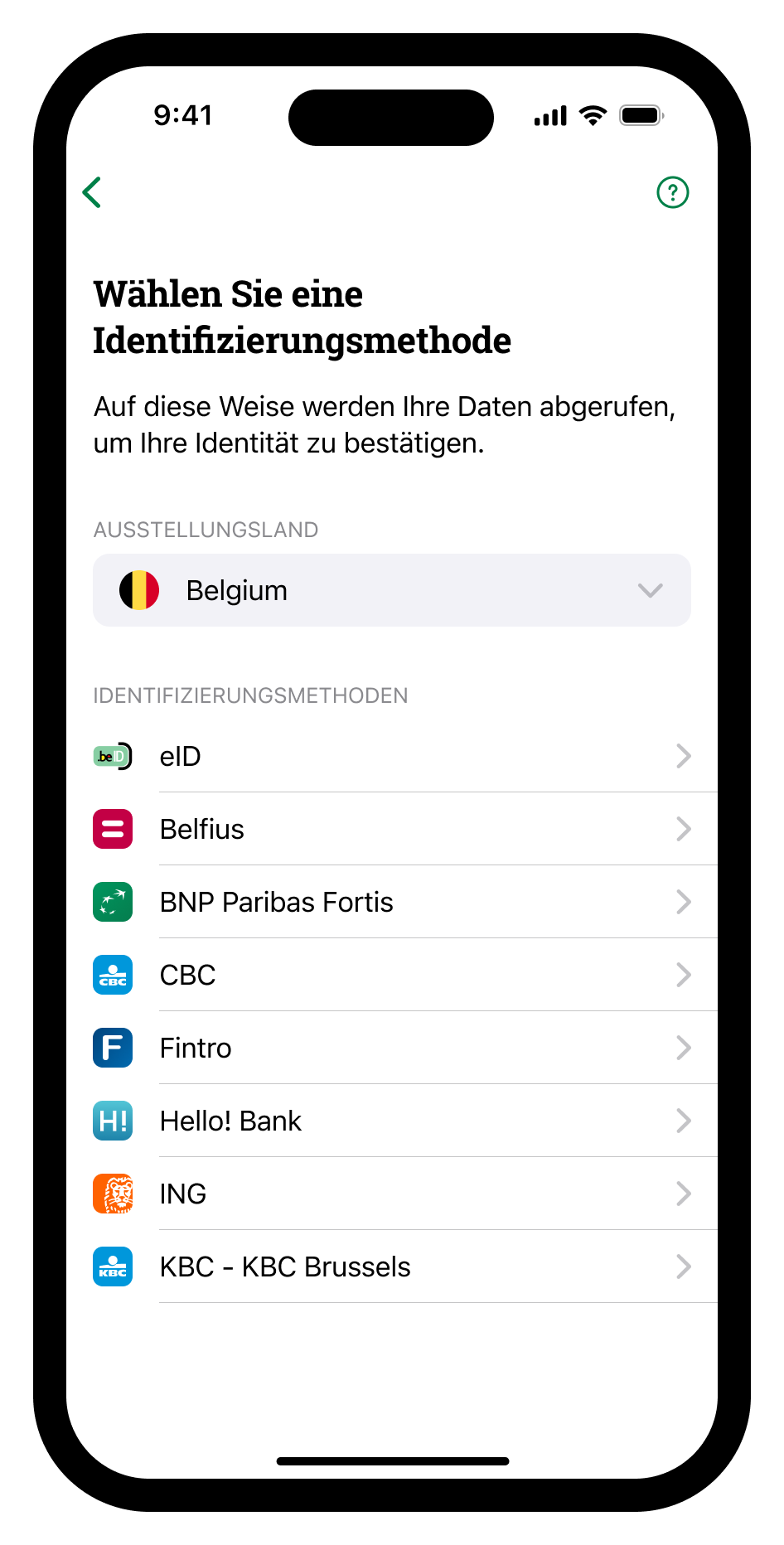 Step=4_choose identification method, Device=Phone, Language=DE
5. Befolgen Sie die Schritte in Ihrer Bank-App oder auf der Website Ihrer Bank
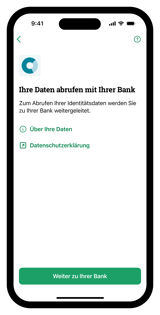
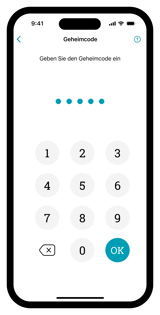
6. Erhalten Sie Ihren Bestätigungscode
Sie erhalten eine SMS von der Nummer 8836 mit einen Bestätigungscode. Geben Sie diesen 5 Ziffern in der App ein.
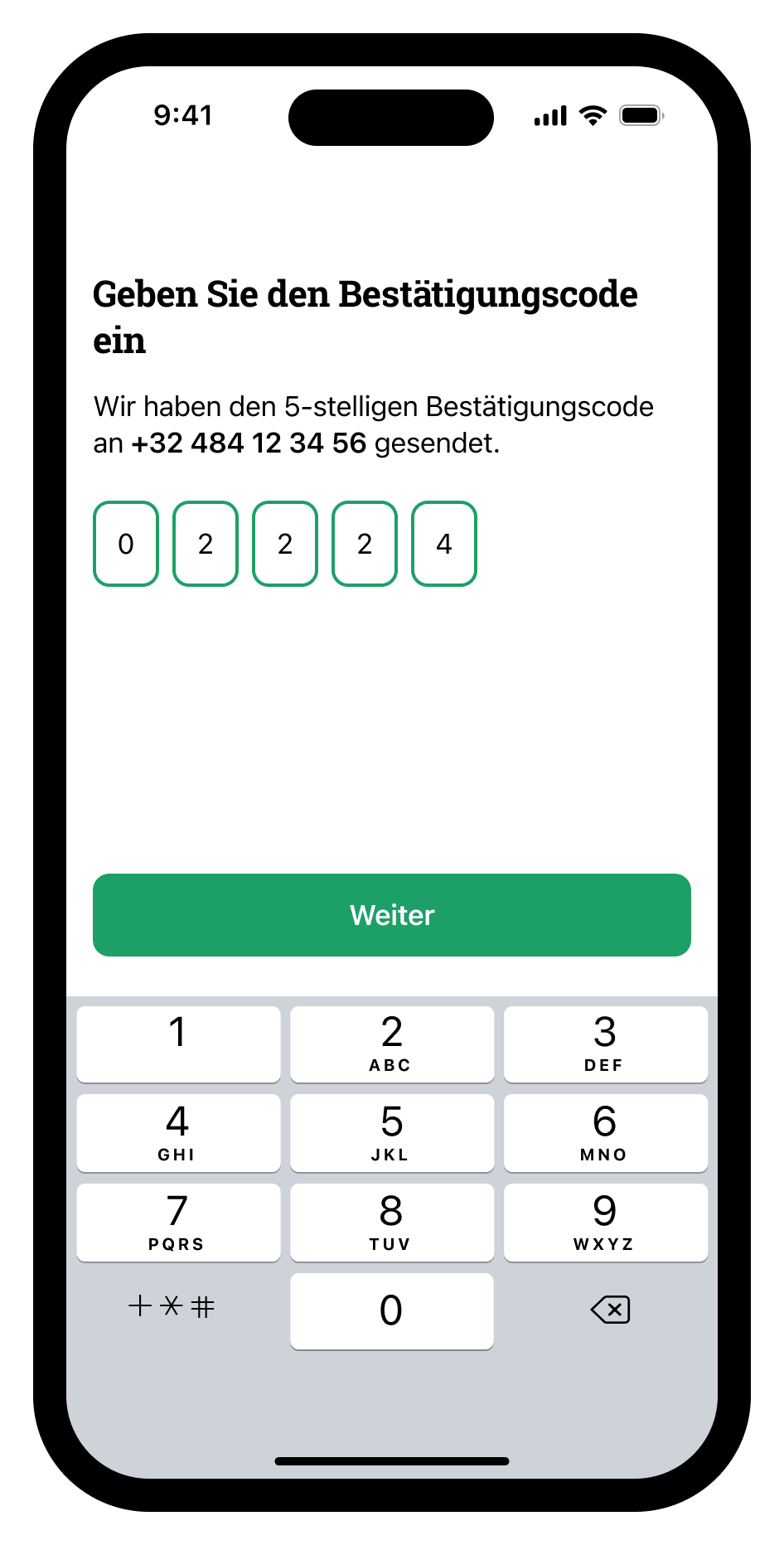 Step=8_enter verification code, Device=Phone, Language=DE
7. Wählen Sie Ihre itsme®-Code
Und bestätigen Sie diese noch einmal.
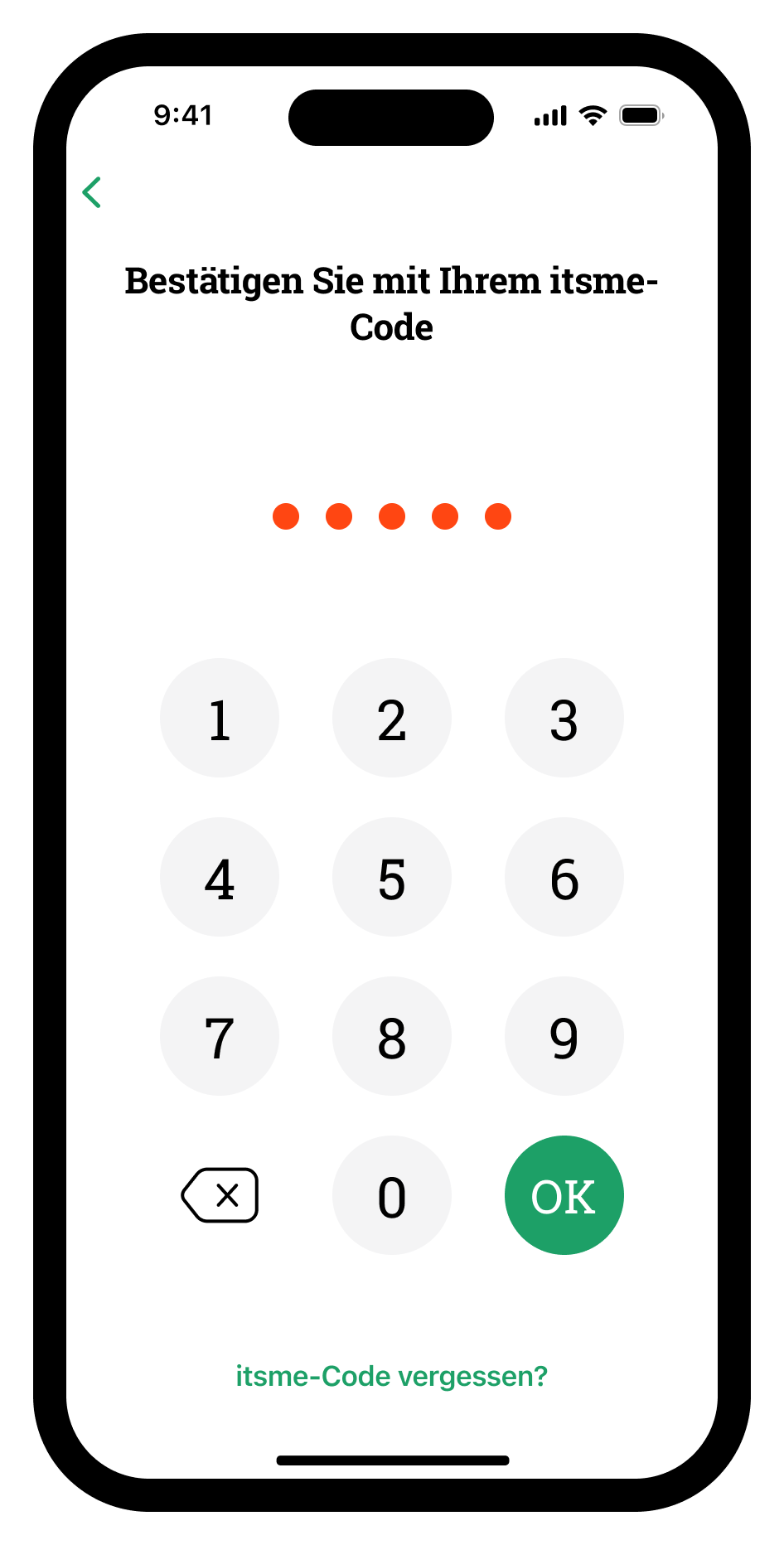 Step=Pin, Language=DE-1
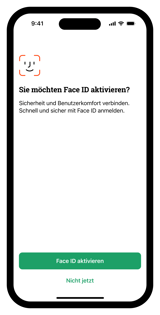
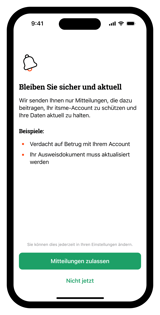
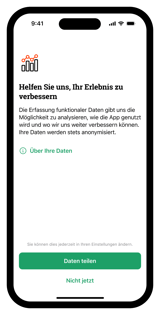
8. Richten Sie Ihre Benachrichtigungs- und Datenfreigabe-Einstellungen ein
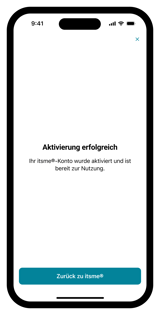
9. Herzlichen Glückwunsch! Ihr digitaler Identitätsnachweis wurde aktiviert!
Vielen Dank für Ihr Vertrauen.
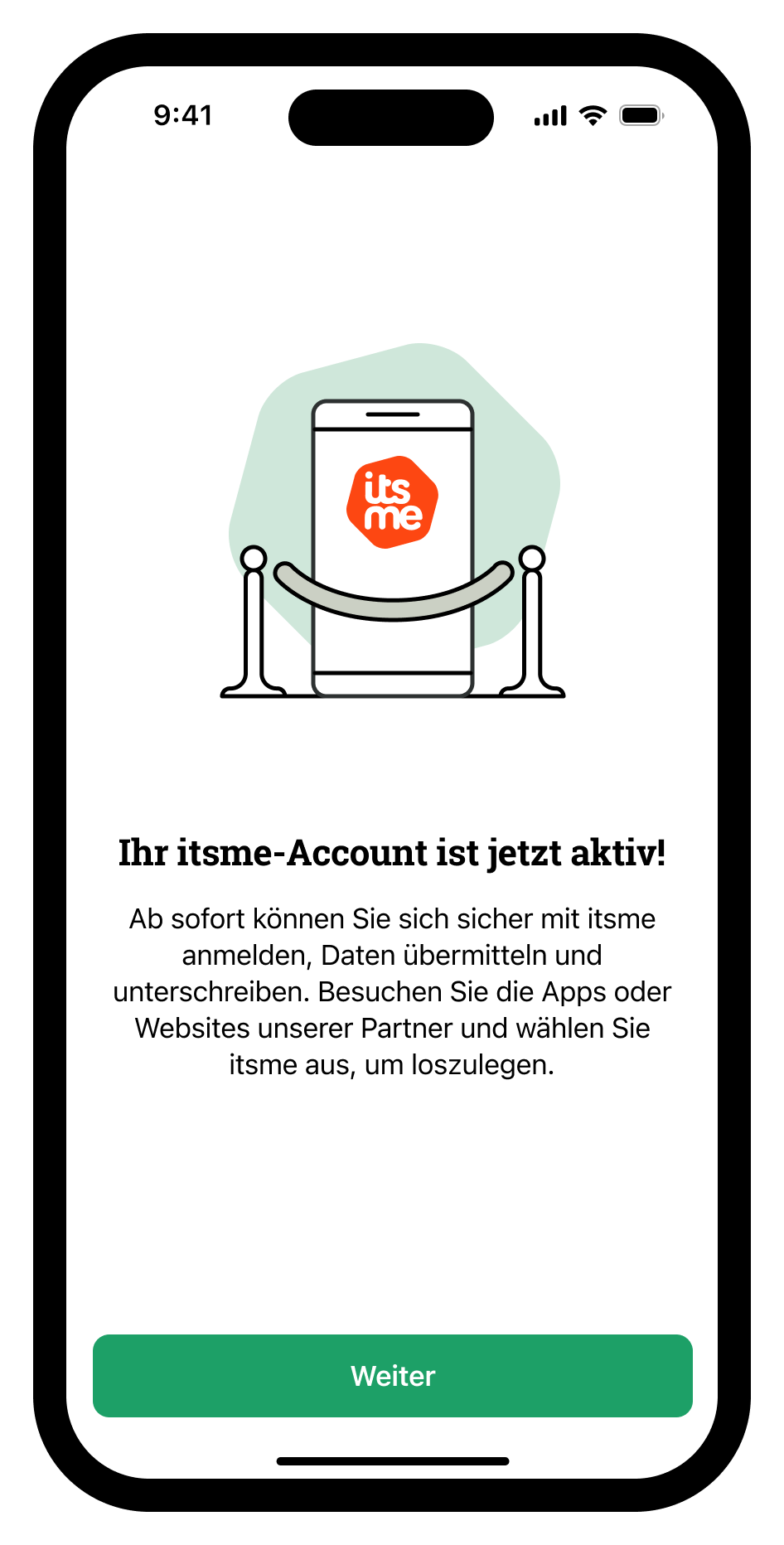 Step=15_account activated, Device=Phone, Language=DE